Candance的安装
使用的是已经安装好的 candance ,没有涉及到安装问题,留出位置,以后遇到问题再补。
Candance 启动
命令:
virtuoso &
在我安装好的这个cadance中,virtuoso 打开的是6.1版本,icfb 打开的是5.1版本。6.1版本用的是oa库,5.1版本用的是cdb库,这两个库不兼容,使用时要注意。在此我用的是6.1版本。
安装库
安装时要注意是 cdb 库还是 oa 库。在我电脑中的库中,SMIC_13mmrf_1P6M_30k 是 cdb 库,FreePDK-45 是 OA 库,所以这里我将安装FreePDK库。
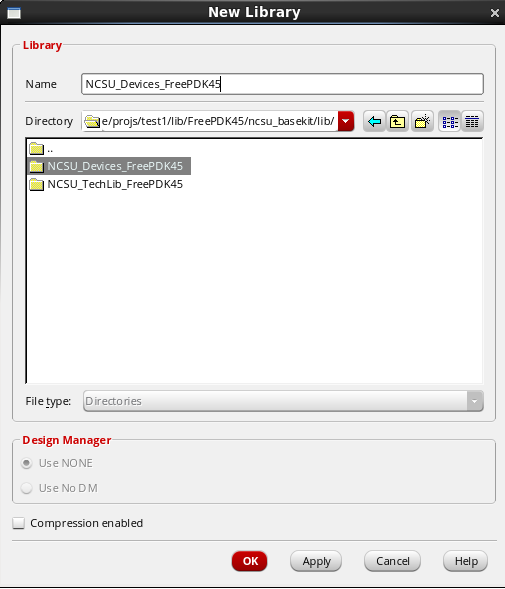
Tools - Library Manager - File - New Library, Directory选择 /path/to/pdk/FreePDK45/ncsu_basekit/lib/,Name 输入NCSU_Devices_FreePDK45,之后 OK。
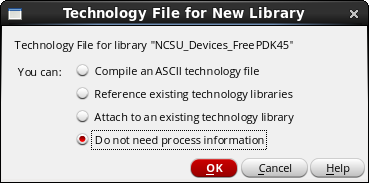
在如下对话框中选择 Do not need process information 即可。
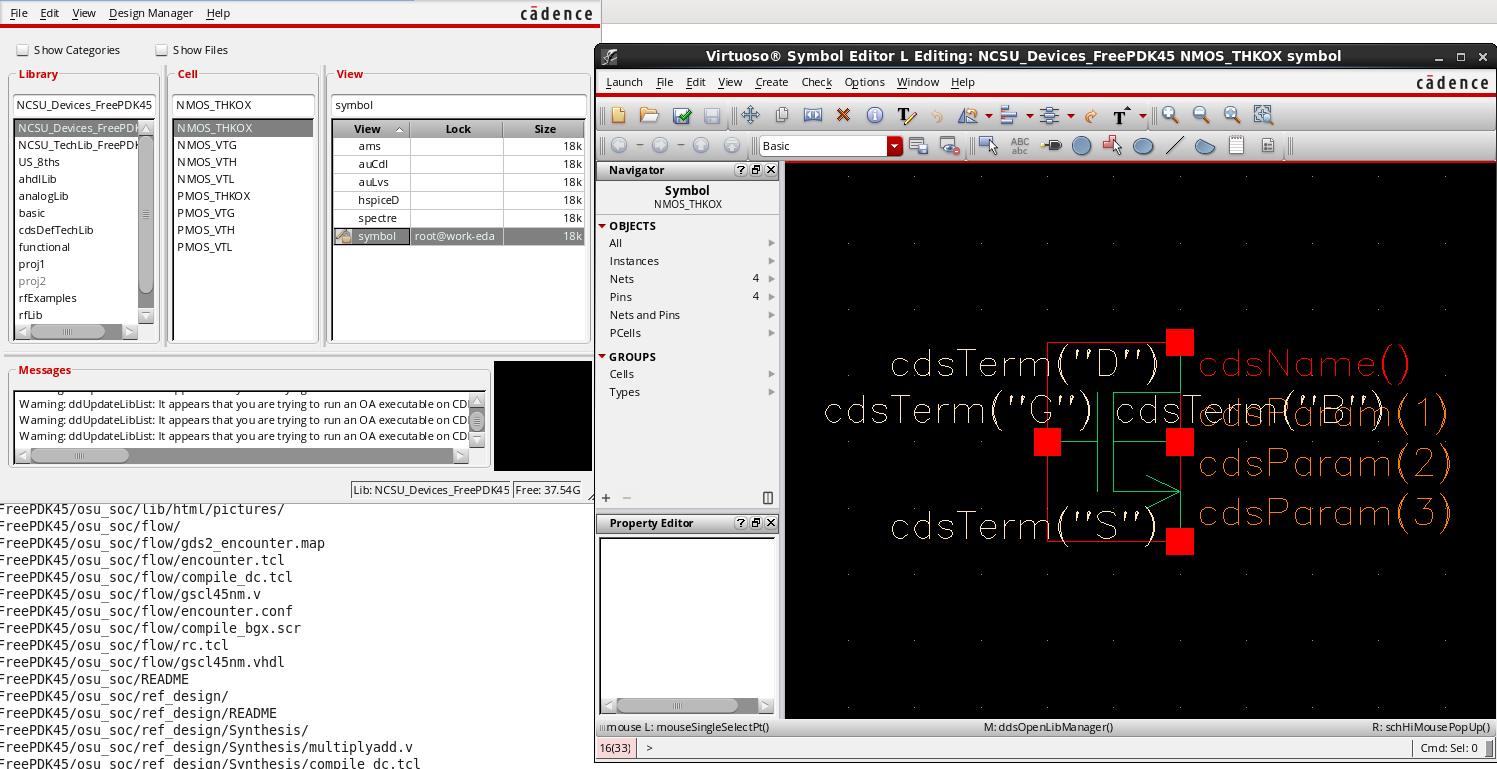
之后回到如下界面,在新的Library中出现 cell,即说明安装成功。每一个 cell 都有许多 View。双击一个 view 可浏览,如下图。
新建 cellview
在安装好库后就可以画 cell 了。在画 cell 之前要新建一个库,用于存放我们画的 cell。步骤与上一节相同,只不过我们的路径选择一个空文件夹即可。在这里我新建的库的名字叫 proj1。
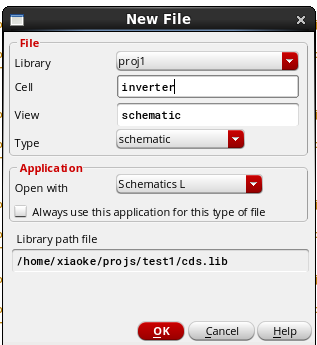
File - New - CellView, Library 选择我们新建的库, cell 起一个名字(这里我要画一个反相器),Type 选择 schematic。OK 之后就会打开一个画图的界面。
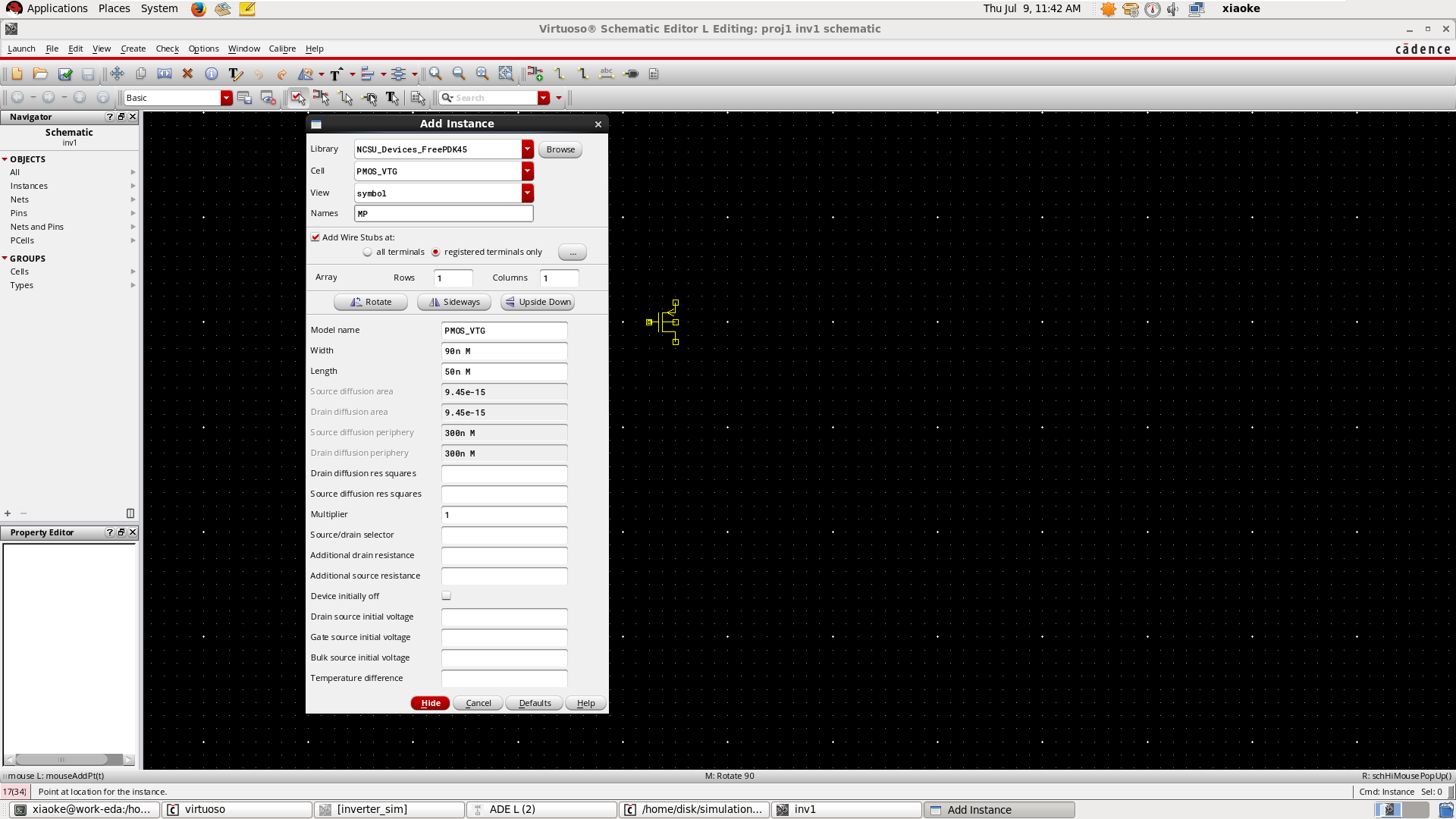
反相器由两个 mos 组成。接下来我们将画这两个 mos 。 Create - Instance, Library 选择 FreePDK 那个库, cell 选择一个mos, View 选择 Symbol, Name 随意取个名字。此时在光标处就会出现一个 mos 管的形状,点击就可以把它放在任何想要的位置。
画好两个 mos 后,接下来增加四个 pin, 分别对应 Vin 、 Vout 、 VDD 、 GND。 Create - Pin ,根据需要选择输入-输出类型,之后添加即可。最后将两个 mos 和四个 pin 用线连接起来。
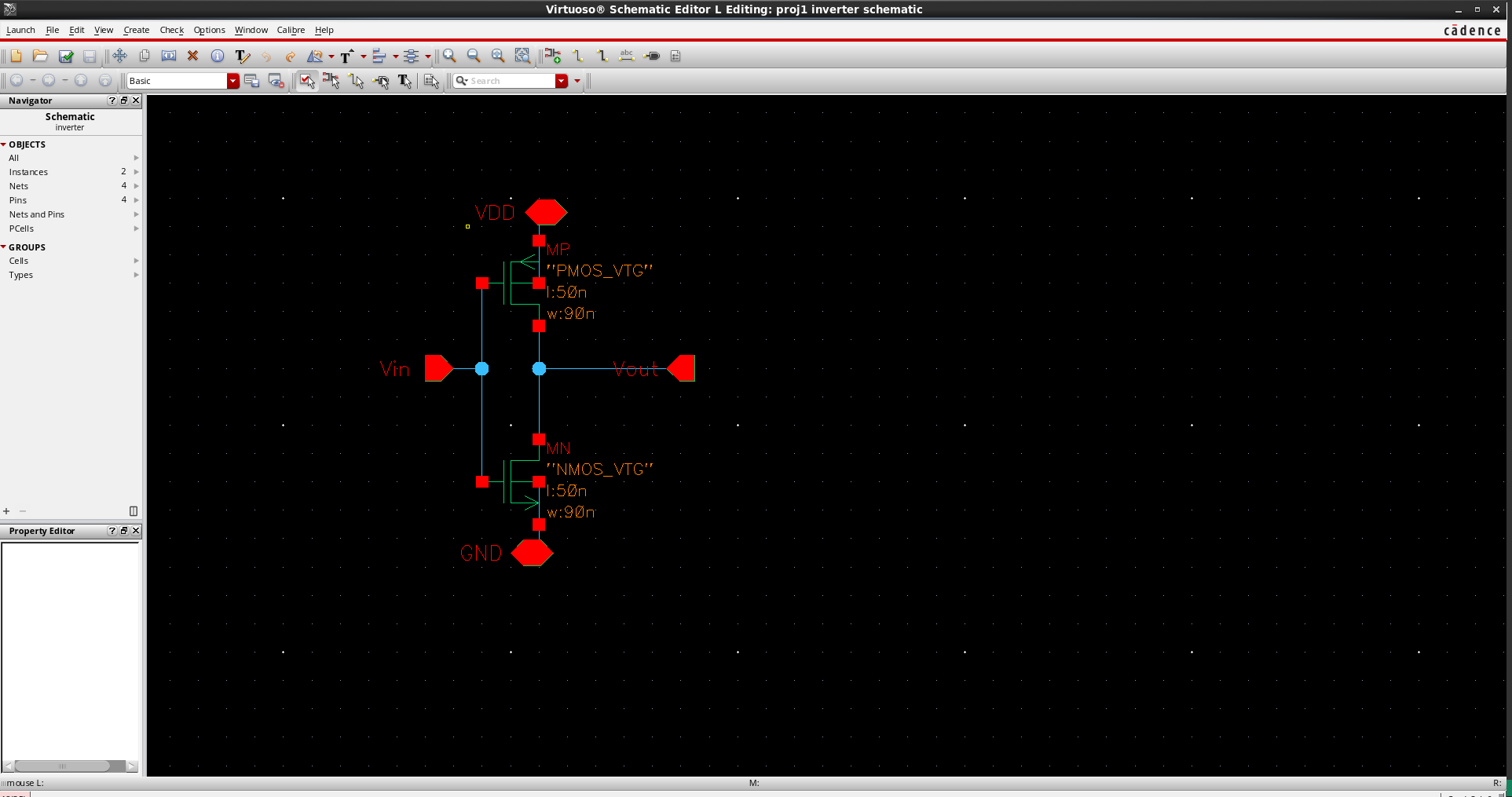
之后 File- Check and Save ,无 error 即可。
搭建 inverter 的仿真电路
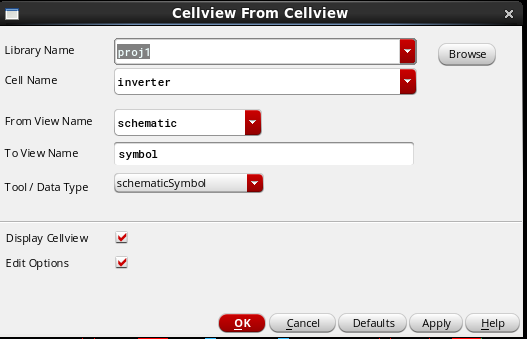
首先要给我们画的 inverter 创建一个 symbol。这里我们为方便进行自动生成。 Create - CellView - From CellView。 按如下默认设置即可,选择 OK 。
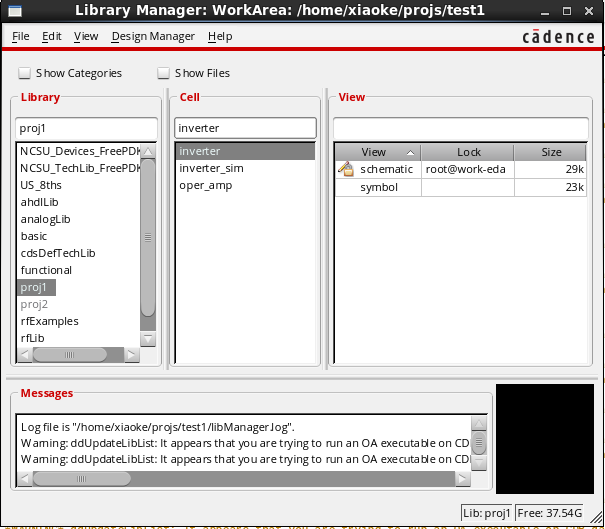
此时在 Library Manager 中,我们发现我们画的 inverter 多了个 symbol 的 view,说明创建成功。
之后我们将搭建 inverter 的仿真电路。同样地,我们新建一个 cellview,我这里取名为 inverter_sim,按下图添加周边电路元件。下面的元件都可以在 basic 库中找到。
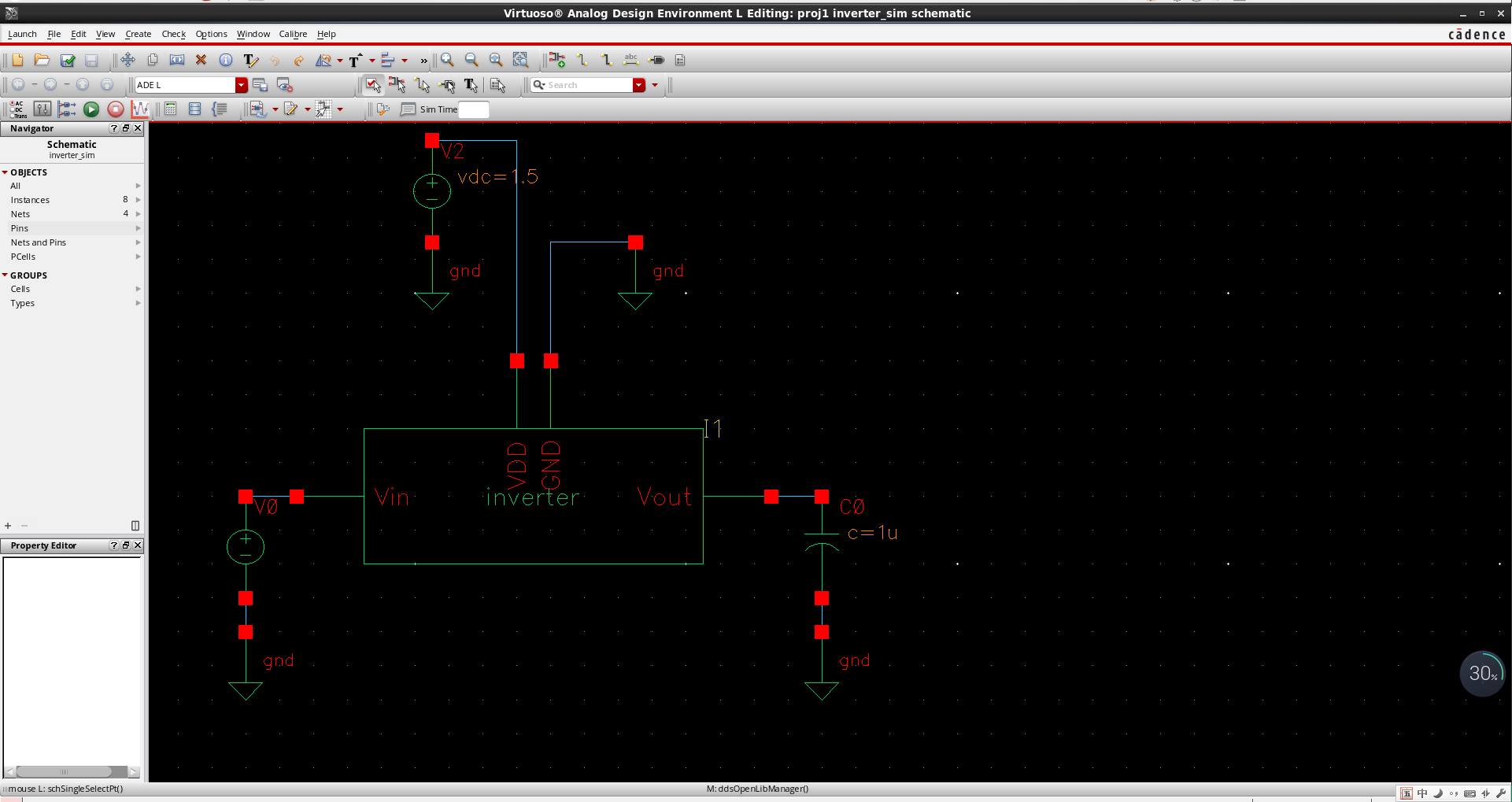
同样地, check and save。
Spectre 仿真
在我们的 inverter_sim 的原理图界面,Launch - ADE L。
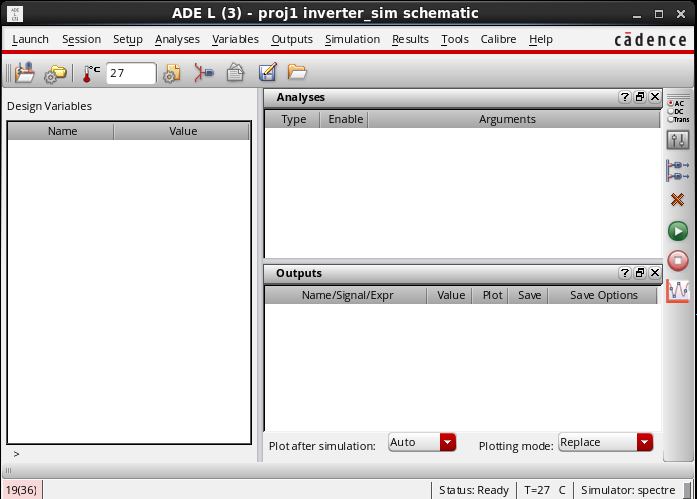
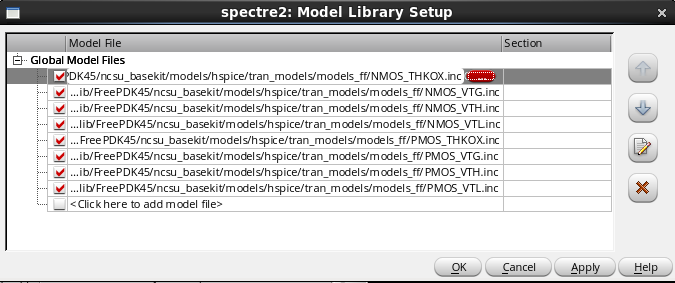
首先添加 model library。Setup - Model Library。 路径为 /path/to/pdk/FreePDK45/ncsu_basekit/models/hspice/tran_models , 把所有的 .inc 文件添加进去。
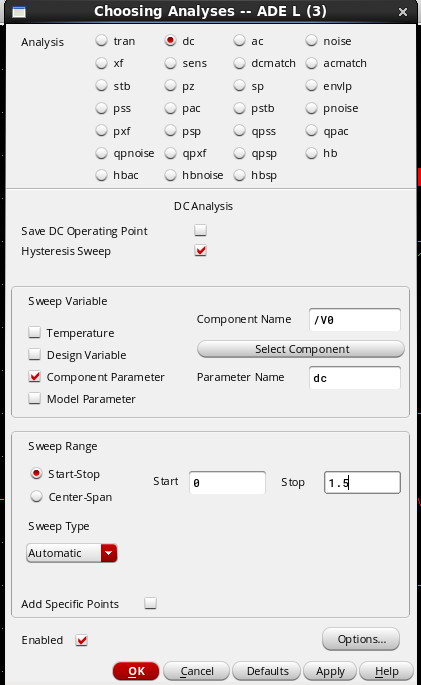
Analysis - choose, 这里就和 spice 一样了,选择一种 analysis 。
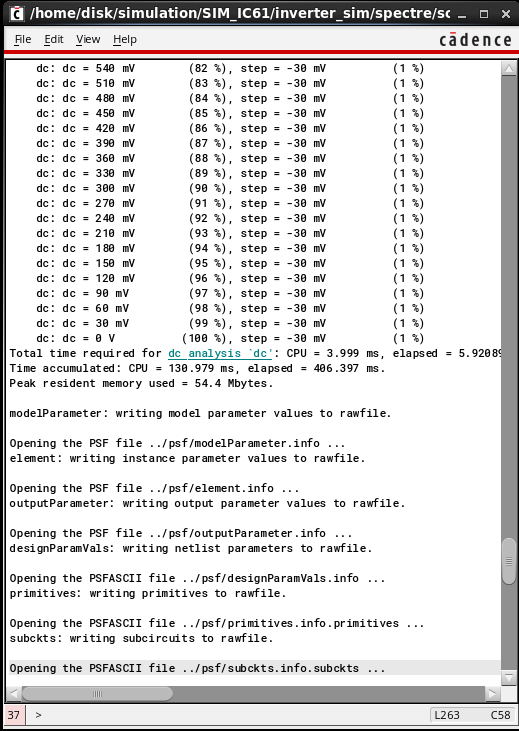
Simulation - NetList and Run,弹出一个窗口,无 error 和 warning。
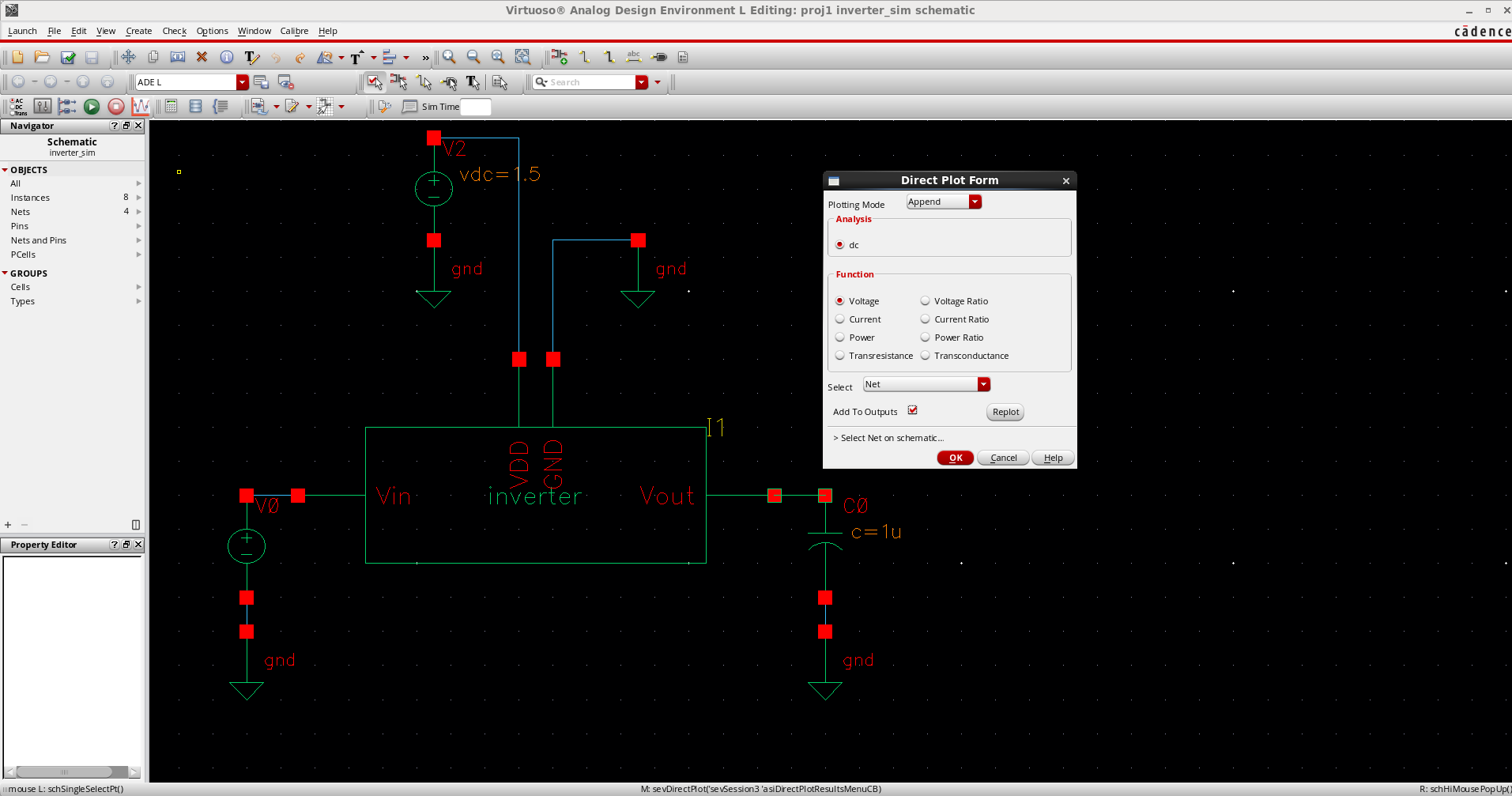
Results - Direct Plot - Main Form,按如下图选择并在原理图中选择一个点来 plot。我这里选择 inverter 的 Vout,直接在原理图上选择对应位置即可。
之后就会弹出一个窗口,就是绘制的曲线。
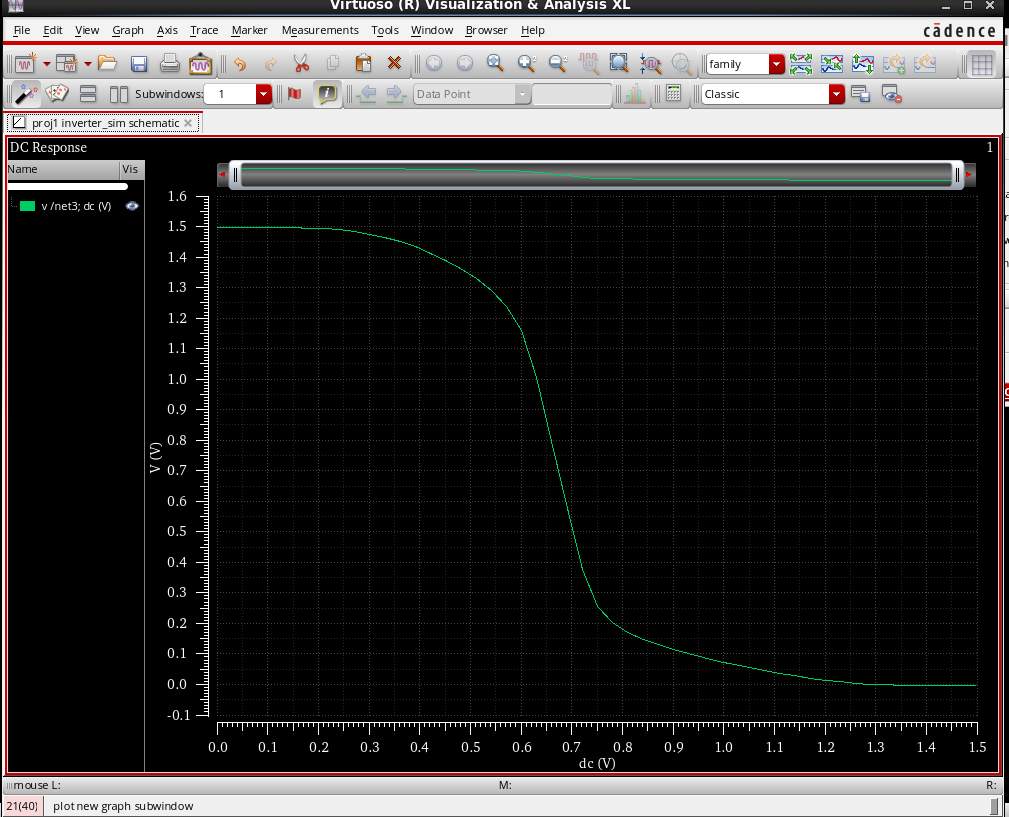
至此,我们的第一个 candance project 仿真完成。
文档信息
- 本文作者:Yilong Zhao
- 本文链接:https://xiaoke0515.github.io/2020/07/07/1_Candance_Intro/
- 版权声明:自由转载-非商用-非衍生-保持署名(创意共享3.0许可证)